Domain fztv.de kaufen?
Wir ziehen mit dem Projekt
fztv.de um.
Sind Sie am Kauf der Domain
fztv.de interessiert?
domain@kv-gmbh.de · 0541-91531010
Domain fztv.de kaufen?
Was sind Entwicklertools?
Was sind Entwicklertools? Entwicklertools sind Programme oder Software, die Entwicklern helfen, effizienter zu arbeiten und bessere Ergebnisse zu erzielen. Sie bieten Funktionen wie Debugging, Profiling, Code-Editing, Version Control und vieles mehr. Entwicklertools sind unverzichtbar für Entwickler, um Fehler zu finden, Code zu optimieren und die Produktivität zu steigern. Sie sind oft in integrierten Entwicklungsumgebungen (IDEs) oder als separate Tools verfügbar. Insgesamt sind Entwicklertools ein wesentlicher Bestandteil des Entwicklungsprozesses und tragen dazu bei, qualitativ hochwertige Softwareprodukte zu erstellen. **
Wie aktiviere ich Entwicklertools?
Um die Entwicklertools in einem Browser zu aktivieren, musst du zuerst den Browser öffnen. Anschließend klickst du auf das Menüsymbol in der oberen rechten Ecke des Browsers. Dort findest du normalerweise die Option "Entwicklertools" oder "Entwicklermodus aktivieren". Wenn du darauf klickst, öffnet sich ein neues Fenster oder eine Leiste am unteren oder rechten Rand des Bildschirms mit den Entwicklertools. Alternativ kannst du auch die Tastenkombination Strg + Umschalt + I (Windows) oder Cmd + Alt + I (Mac) verwenden, um die Entwicklertools schnell zu öffnen. **


Ähnliche Suchbegriffe für Entwicklertools
Top-Angebote
Produkte zum Begriff Entwicklertools:
-
1001 Filme,1001 Filme, , die Sie sehen sollten, bevor das Leben vorbei ist. Ausgewählt und vorgestellt von 77 internationalen Filmkritikern - in 15. aktualisierter Ausgabe! , Kühlwasserschläuche > Motorkühlung , Auflage: 2025, Erscheinungsjahr: 202510, Produktform: Kartoniert, Redaktion: Schneider, Steven Jay, Übersetzung: Ueberle-Pfaff, Maja, Edition: NED, Auflage: 25015, Auflage/Ausgabe: 2025, Seitenzahl/Blattzahl: 960, Abbildungen: mit über 800 meist farbigen Bildern, Keyword: 1001 Serie; Actionfilme; Buch Filme; Film Noir; Filmbuch; Filmführer; Filmgenres; Filmgeschichte; Filmklassiker; Filmlexikon; Filmtipps; Kinobuch; Kinofilme; Kurzfilme; Liebesfilme; Musicalfilme; Nachschlagewerk Filme; Science-Fictionfilme; Thriller; Westernfilme; internationale Filmempfehlungen, Fachschema: Animation~Film / Genre, Motiv, einzelne Filme~Motiv (Film)~Film / Kritik, Rezeption~Film / Lexikon, Jahrbuch, Führer~Zeichentrickfilm~Zwanzigstes Jahrhundert, Fachkategorie: Filmgenres~Dokumentarfilme~Animationsfilme, Zeichentrickfilme, Warengruppe: HC/Theater/Ballett/Film/Fernsehen, UNSPSC: 49019900, Warenverzeichnis für die Außenhandelsstatistik: 49019900, Länge: 210, Breite: 160, Höhe: 56, Gewicht: 1900, Produktform: Klappenbroschur, Genre: Geisteswissenschaften/Kunst/Musik,39,95 €*Versand: 0,00 €Sichere Weiterleitung zum Anbieter
-
Deutsche Serien im Streaming-Zeitalter. Analyse international erfolgreicher deutscher Serien anhand des Beispiels 'Bad Banks'; Taschenbuch von GeorgDeutsche Serien Im Streaming-zeitalter. Analyse International Erfolgreicher Deutscher Serien Anhand Des Beispiels 'bad Banks'; Taschenbuch Von Georg Wesch, Grin, 978-3-346-80567-6, Seitenanzahl: 8442,95 €*Versand: 0,00 €Sichere Weiterleitung zum Anbieter




-
Wo finde ich Entwicklertools?
Entwicklertools sind in der Regel in den Einstellungen oder Optionen der meisten Browser verfügbar. Du kannst sie normalerweise finden, indem du auf das Menü klickst und nach einem Abschnitt suchst, der mit "Entwicklertools" oder "Entwickleroptionen" bezeichnet ist. Alternativ kannst du auch die Tastenkombination Strg + Umschalt + I oder F12 verwenden, um die Entwicklertools direkt zu öffnen. Diese Tools bieten verschiedene Funktionen wie das Überprüfen von HTML-, CSS- und JavaScript-Code, das Debuggen von Problemen auf einer Webseite und das Testen von Responsivität. Sie sind besonders nützlich für Webentwickler und Designer, um ihre Arbeit zu optimieren und zu verbessern. **
-
Wo finde ich die Entwicklertools?
Die Entwicklertools sind in den meisten Webbrowsern verfügbar, um Entwicklern beim Debuggen von Websites zu helfen. Um die Entwicklertools zu öffnen, klicken Sie normalerweise mit der rechten Maustaste auf eine beliebige Stelle auf der Website und wählen Sie "Untersuchen" oder "Element untersuchen". Alternativ können Sie auch die Tastenkombination Strg+Umschalt+I oder F12 verwenden. Die Entwicklertools bieten Funktionen wie das Anzeigen des HTML-Codes, das Überprüfen von CSS-Stilen, das Debuggen von JavaScript und das Analysieren von Netzwerkaktivitäten. Sie sind ein unverzichtbares Werkzeug für Webentwickler, um Probleme zu diagnostizieren und die Leistung von Websites zu verbessern. **
-
Wo sind die Entwicklertools bei Word?
Die Entwicklertools bei Word befinden sich in der Registerkarte "Entwicklertools". Um diese Registerkarte anzuzeigen, musst du zuerst auf "Datei" klicken und dann auf "Optionen". In den Optionen wählst du "Menüband anpassen" aus und aktivierst das Kontrollkästchen neben "Entwicklertools". Nachdem du die Entwicklertools aktiviert hast, erscheint die Registerkarte in der oberen Menüleiste von Word. Hier findest du verschiedene Funktionen und Werkzeuge, die speziell für Entwickler gedacht sind, wie z.B. Makros, Formulare und XML-Struktur. **
-
Wo finde ich die Registerkarte Entwicklertools?
Die Registerkarte "Entwicklertools" befindet sich normalerweise in der Menüleiste deines Browsers. Um sie zu finden, öffne deinen Browser und suche nach der Menüschaltfläche in der oberen rechten Ecke. Klicke darauf und suche nach der Option "Entwicklertools" oder "Entwicklerwerkzeuge". Alternativ kannst du auch die Tastenkombination Strg + Umschalt + I (Windows/Linux) oder Cmd + Option + I (Mac) verwenden, um die Entwicklertools direkt zu öffnen. Wenn du die Registerkarte nicht findest, kannst du auch in den Einstellungen deines Browsers nach der Option suchen, um die Entwicklertools zu aktivieren. **

Wo finde ich Entwicklertools in Word?
In Word finden Sie die Entwicklertools in der Menüleiste oben. Klicken Sie auf "Datei" und dann auf "Optionen". In den Optionen wählen Sie "Menüband anpassen" und aktivieren Sie das Kontrollkästchen neben "Entwicklertools". Nachdem Sie dies bestätigt haben, erscheint das Entwicklertools-Tab in der Menüleiste. Hier finden Sie verschiedene Funktionen und Werkzeuge, die Ihnen beim Entwickeln von Dokumenten in Word helfen. **
Warum speichern die Entwicklertools Kontrollkästchen nicht?
Die Entwicklertools sind in erster Linie dazu gedacht, Entwicklern beim Testen und Debuggen von Webseiten zu helfen. Sie bieten Funktionen wie das Überprüfen des HTML-Codes, das Ändern von CSS-Eigenschaften oder das Ausführen von JavaScript. Das Speichern von Kontrollkästchen ist keine Funktion, die in den Entwicklertools standardmäßig enthalten ist. Es liegt also nicht in ihrem Funktionsumfang, Kontrollkästchen zu speichern. **
Top-Angebote
Produkte zum Begriff Entwicklertools:
-
Hint me Up! Filme & SerienDas Ultimative Quiz Für Film- Und Serien-junkies Du Kennst Sämtliche Filmklassiker Auswendig Und Beim Thema Serien Kann Dir Ohnehin Niemand Was Vormachen? Beweise Es Mit Diesem Ratequiz! In Diesem Kurzweiligen Quiz Musst Du So Schnell Wie Möglich...7,69 €*Versand: 2,95 €Sichere Weiterleitung zum Anbieter
-
Schätz mal! Filme und Serien Edition'schätz Mal!' – Das Quiz, Bei Dem Nichts-wissen Auch Nichts Macht Wie Viele Abonnenten Hat 'netflix' Weltweit? Wie Viele Wörter Spricht Arnold Schwarzenegger Im Ersten Teil Von 'terminator'? Wie Hoch Waren Die Produktionskosten Von 'jurassic Park'?...9,99 €*Versand: 0,00 €Sichere Weiterleitung zum Anbieter
-
1001 Filme,1001 Filme, , die Sie sehen sollten, bevor das Leben vorbei ist. Ausgewählt und vorgestellt von 77 internationalen Filmkritikern - in 15. aktualisierter Ausgabe! , Kühlwasserschläuche > Motorkühlung , Auflage: 2025, Erscheinungsjahr: 202510, Produktform: Kartoniert, Redaktion: Schneider, Steven Jay, Übersetzung: Ueberle-Pfaff, Maja, Edition: NED, Auflage: 25015, Auflage/Ausgabe: 2025, Seitenzahl/Blattzahl: 960, Abbildungen: mit über 800 meist farbigen Bildern, Keyword: 1001 Serie; Actionfilme; Buch Filme; Film Noir; Filmbuch; Filmführer; Filmgenres; Filmgeschichte; Filmklassiker; Filmlexikon; Filmtipps; Kinobuch; Kinofilme; Kurzfilme; Liebesfilme; Musicalfilme; Nachschlagewerk Filme; Science-Fictionfilme; Thriller; Westernfilme; internationale Filmempfehlungen, Fachschema: Animation~Film / Genre, Motiv, einzelne Filme~Motiv (Film)~Film / Kritik, Rezeption~Film / Lexikon, Jahrbuch, Führer~Zeichentrickfilm~Zwanzigstes Jahrhundert, Fachkategorie: Filmgenres~Dokumentarfilme~Animationsfilme, Zeichentrickfilme, Warengruppe: HC/Theater/Ballett/Film/Fernsehen, UNSPSC: 49019900, Warenverzeichnis für die Außenhandelsstatistik: 49019900, Länge: 210, Breite: 160, Höhe: 56, Gewicht: 1900, Produktform: Klappenbroschur, Genre: Geisteswissenschaften/Kunst/Musik,39,95 €*Versand: 0,00 €Sichere Weiterleitung zum Anbieter
-
Was sind Entwicklertools?
Was sind Entwicklertools? Entwicklertools sind Programme oder Software, die Entwicklern helfen, effizienter zu arbeiten und bessere Ergebnisse zu erzielen. Sie bieten Funktionen wie Debugging, Profiling, Code-Editing, Version Control und vieles mehr. Entwicklertools sind unverzichtbar für Entwickler, um Fehler zu finden, Code zu optimieren und die Produktivität zu steigern. Sie sind oft in integrierten Entwicklungsumgebungen (IDEs) oder als separate Tools verfügbar. Insgesamt sind Entwicklertools ein wesentlicher Bestandteil des Entwicklungsprozesses und tragen dazu bei, qualitativ hochwertige Softwareprodukte zu erstellen. **
-
Wie aktiviere ich Entwicklertools?
Um die Entwicklertools in einem Browser zu aktivieren, musst du zuerst den Browser öffnen. Anschließend klickst du auf das Menüsymbol in der oberen rechten Ecke des Browsers. Dort findest du normalerweise die Option "Entwicklertools" oder "Entwicklermodus aktivieren". Wenn du darauf klickst, öffnet sich ein neues Fenster oder eine Leiste am unteren oder rechten Rand des Bildschirms mit den Entwicklertools. Alternativ kannst du auch die Tastenkombination Strg + Umschalt + I (Windows) oder Cmd + Alt + I (Mac) verwenden, um die Entwicklertools schnell zu öffnen. **
-
Wo finde ich Entwicklertools?
Entwicklertools sind in der Regel in den Einstellungen oder Optionen der meisten Browser verfügbar. Du kannst sie normalerweise finden, indem du auf das Menü klickst und nach einem Abschnitt suchst, der mit "Entwicklertools" oder "Entwickleroptionen" bezeichnet ist. Alternativ kannst du auch die Tastenkombination Strg + Umschalt + I oder F12 verwenden, um die Entwicklertools direkt zu öffnen. Diese Tools bieten verschiedene Funktionen wie das Überprüfen von HTML-, CSS- und JavaScript-Code, das Debuggen von Problemen auf einer Webseite und das Testen von Responsivität. Sie sind besonders nützlich für Webentwickler und Designer, um ihre Arbeit zu optimieren und zu verbessern. **
-
Wo finde ich die Entwicklertools?
Die Entwicklertools sind in den meisten Webbrowsern verfügbar, um Entwicklern beim Debuggen von Websites zu helfen. Um die Entwicklertools zu öffnen, klicken Sie normalerweise mit der rechten Maustaste auf eine beliebige Stelle auf der Website und wählen Sie "Untersuchen" oder "Element untersuchen". Alternativ können Sie auch die Tastenkombination Strg+Umschalt+I oder F12 verwenden. Die Entwicklertools bieten Funktionen wie das Anzeigen des HTML-Codes, das Überprüfen von CSS-Stilen, das Debuggen von JavaScript und das Analysieren von Netzwerkaktivitäten. Sie sind ein unverzichtbares Werkzeug für Webentwickler, um Probleme zu diagnostizieren und die Leistung von Websites zu verbessern. **
Ähnliche Suchbegriffe für Entwicklertools
-
Deutsche Serien im Streaming-Zeitalter. Analyse international erfolgreicher deutscher Serien anhand des Beispiels 'Bad Banks'; Taschenbuch von GeorgDeutsche Serien Im Streaming-zeitalter. Analyse International Erfolgreicher Deutscher Serien Anhand Des Beispiels 'bad Banks'; Taschenbuch Von Georg Wesch, Grin, 978-3-346-80567-6, Seitenanzahl: 8442,95 €*Versand: 0,00 €Sichere Weiterleitung zum Anbieter
-
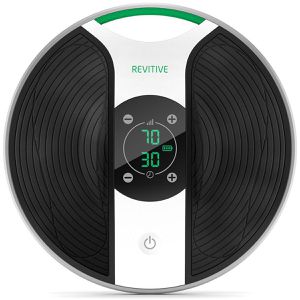
REVITIVE Reizstromgerät Medic, EMS & TENS, 2 Programme, 2 Kanäle, 4 Elektroden-PadsLindert Krämpfe, müde Füße & fördert die Gesundheit der Beinvenen dank Durchblutungs-Stimulation 2 zusätzliche TENS-Pads für alle Körperbereiche 2 fest eingebaute, weiche EMS-Elektrodenflächen für die Füße (SoftTouch-Pads) Mit IsoRocker-Wippfunktion - gezielte Bewegungen des Sprunggelenks zur besseren Verteilung der Stimulationswellen im Bein Besonders geeignet bei schlechter Durchblutung & Personen mit Arthrose, Diabetes oder Bluthochdruck Kabellose Steuerung des Medic über batteriebetriebene Fernbedienung oder direkt am Gerät 1 Knopf für EMS-Modus = elektronische Muskelstimulation über die Füße, zur medikamentfreien Schmerzlinderung 1 Knopf für TENS-Modus = transkutane elektrische Nervenstimulation für Muskelregenration und-training (individuelle Körperstellen) Intensitätsstufe zwischen 1 und 99 individuell einstellbar Mit Timerfunktion - voll aufgeladener Akku hält für bis zu 7 Behandlungen je 30 Minuten Große LED-Anzeige zeigt aktiven Modi (EMS oder TENS), Intensitätsstufe & ablaufende Behandlungszeit an Stromversorgung netzbetrieben (Leistung: 5 Watt), Fernbedienung mit 2x AAA-Batterien Maße: 39,3 x 9,6 x 36,9 cm (BxHxT), Gewicht: 2,1 kg Merkmale: Anzahl Elektroden: 4 Elektroden Anwendung: Muskelaufbau (EMS), Schmerztherapie (TENS) weitere Produktinformationen: Warnung: wie z.B. Herzschrittmacher und Schwangere!, Nicht geeignet für Personen mit elektronischen Implantaten Lieferung inkl.: Fernbedienung, Netzteil, Batterien (2x AAA), 1 Paar Körper-Elektroden-Pads349,00 €*Versand: 4,15 €Sichere Weiterleitung zum Anbieter
-
Wo sind die Entwicklertools bei Word?
Die Entwicklertools bei Word befinden sich in der Registerkarte "Entwicklertools". Um diese Registerkarte anzuzeigen, musst du zuerst auf "Datei" klicken und dann auf "Optionen". In den Optionen wählst du "Menüband anpassen" aus und aktivierst das Kontrollkästchen neben "Entwicklertools". Nachdem du die Entwicklertools aktiviert hast, erscheint die Registerkarte in der oberen Menüleiste von Word. Hier findest du verschiedene Funktionen und Werkzeuge, die speziell für Entwickler gedacht sind, wie z.B. Makros, Formulare und XML-Struktur. **
-
Wo finde ich die Registerkarte Entwicklertools?
Die Registerkarte "Entwicklertools" befindet sich normalerweise in der Menüleiste deines Browsers. Um sie zu finden, öffne deinen Browser und suche nach der Menüschaltfläche in der oberen rechten Ecke. Klicke darauf und suche nach der Option "Entwicklertools" oder "Entwicklerwerkzeuge". Alternativ kannst du auch die Tastenkombination Strg + Umschalt + I (Windows/Linux) oder Cmd + Option + I (Mac) verwenden, um die Entwicklertools direkt zu öffnen. Wenn du die Registerkarte nicht findest, kannst du auch in den Einstellungen deines Browsers nach der Option suchen, um die Entwicklertools zu aktivieren. **
-
Wo finde ich Entwicklertools in Word?
In Word finden Sie die Entwicklertools in der Menüleiste oben. Klicken Sie auf "Datei" und dann auf "Optionen". In den Optionen wählen Sie "Menüband anpassen" und aktivieren Sie das Kontrollkästchen neben "Entwicklertools". Nachdem Sie dies bestätigt haben, erscheint das Entwicklertools-Tab in der Menüleiste. Hier finden Sie verschiedene Funktionen und Werkzeuge, die Ihnen beim Entwickeln von Dokumenten in Word helfen. **
-
Warum speichern die Entwicklertools Kontrollkästchen nicht?
Die Entwicklertools sind in erster Linie dazu gedacht, Entwicklern beim Testen und Debuggen von Webseiten zu helfen. Sie bieten Funktionen wie das Überprüfen des HTML-Codes, das Ändern von CSS-Eigenschaften oder das Ausführen von JavaScript. Das Speichern von Kontrollkästchen ist keine Funktion, die in den Entwicklertools standardmäßig enthalten ist. Es liegt also nicht in ihrem Funktionsumfang, Kontrollkästchen zu speichern. **
* Alle Preise verstehen sich inklusive der gesetzlichen Mehrwertsteuer und ggf. zuzüglich Versandkosten. Die Angebotsinformationen basieren auf den Angaben des jeweiligen Shops und werden über automatisierte Prozesse aktualisiert. Eine Aktualisierung in Echtzeit findet nicht statt, so dass es im Einzelfall zu Abweichungen kommen kann. ** Hinweis: Teile dieses Inhalts wurden von KI erstellt.